N-gram・周辺語
連続する語句と、注目語の近くに現れやすい語を確認します。
このガイドはログインせずに読めます。
同じ3文書で、語の並びを調べる
N-gramでは連続する語句を数えます。「周辺語」では、注目した語の前後に何が現れるかを確認できます。頻度分析と同じサンプルで、2つの見方を試してみましょう。
架空のアンケート回答3件を使います。頻度分析ガイドと同じデータです。
| 文書 | テキストの内容 |
|---|---|
| 文書A | 価格が安い。価格にも満足。 |
| 文書B | 価格が高い。 |
| 文書C | 接客が丁寧。 |
このサンプルで分析を始めるには
- CSVの取り込みで「text」を本文、「文書名」を文書名に指定し、3つの文書として登録します。詳しくはアンケート・表データの取り込みを参照してください。
- 3文書を含むプロジェクトを作成し、辞書はIPADICを選びます。先に頻度分析を完了してください。
- 分析メニューから「N-gram」を開き、「何語ずつ数えるか」を2、「数える語の形」を「表記そのまま」にして「連続する語句を分析」を押します。
- 分析履歴に「完了」と表示されたら、結果を開きます。
以下の画面は、IPADICで分けた語を2語ずつ数えた結果です。語の分かれ方は辞書や設定によって変わります。
図・ツールバー・数値の場所を知る
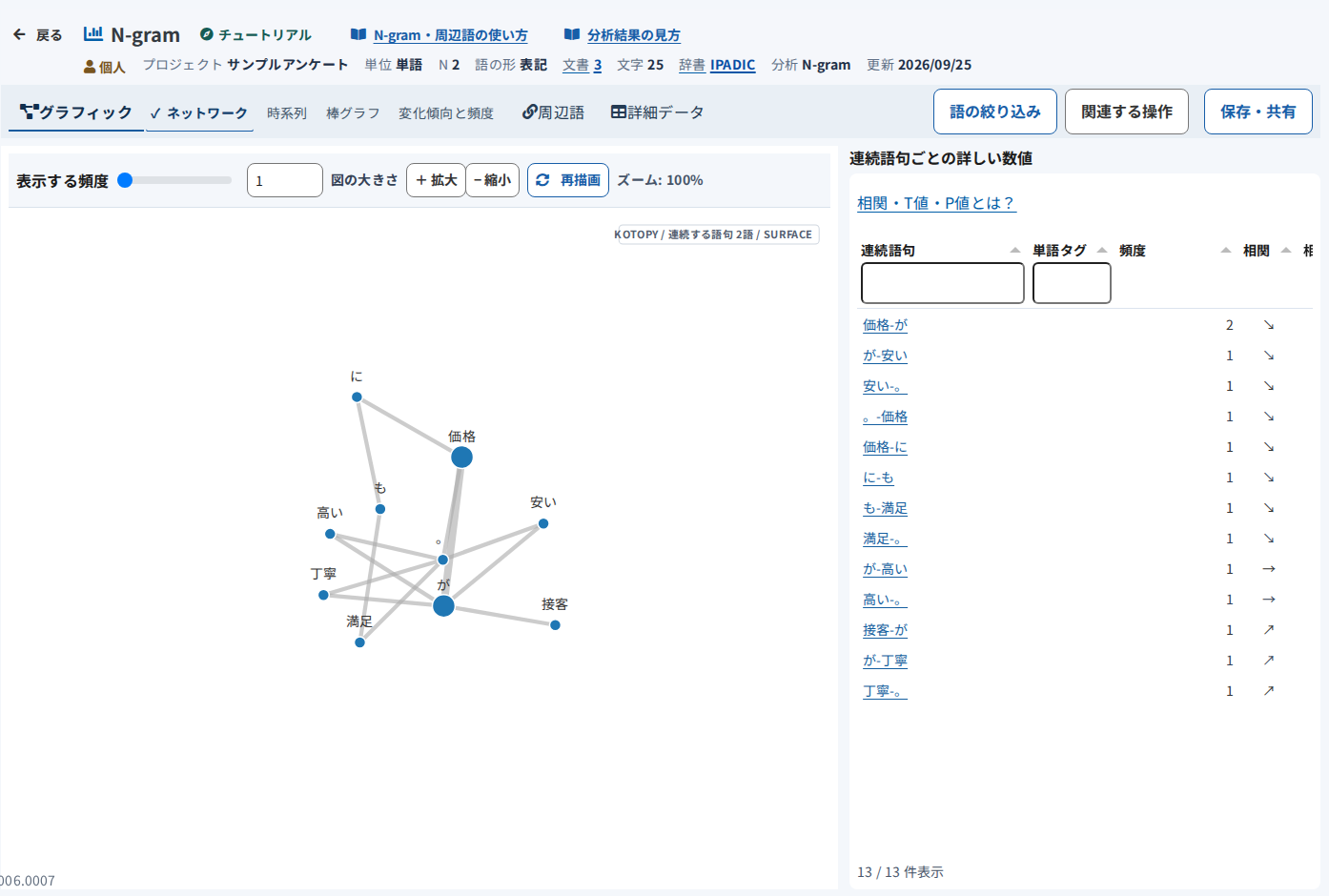
「ネットワーク」を開くと、連続する語のつながりが図で見られます。図の上に表示の調整、右側に語句ごとの数値があります。
 画像を拡大
画像を拡大
- 表示の切り替え「ネットワーク」で並びを見て、「周辺語」で注目語の前後を調べます。
- 図のツールバー「表示する頻度」を上げると、少ない回数のつながりが図から除かれます。拡大・縮小で見やすさを調整できます。
- 右側の表「連続語句ごとの詳しい数値」で、語句と回数を確認します。
図の位置や線だけで意味の近さや因果関係を判断せず、語句の回数と元の文章を合わせて読みます。
「価格-が」の2回を読み取る
右側の表の先頭は「価格-が」、回数は2です。ハイフンは分析で区切った語のつながりを表し、元の文章に書かれた記号ではありません。
| 連続語句 | 回数 | 元の文章 |
|---|---|---|
| 価格-が | 2回 | 文書A「価格が安い」、文書B「価格が高い」 |
| 価格-に | 1回 | 文書A「価格にも満足」 |
| 接客-が | 1回 | 文書C「接客が丁寧」 |
頻度分析では「価格」が3回でも、2語の並び「価格-が」は2回です。単語の回数と、連続した語句の回数を分けて読みましょう。
この設定では「が」「に」や句点「。」も語の並びに含まれます。「価格が安い」全体を1つの語句として数えた結果ではありません。
「周辺語」で価格の前後を見る
- 上部の「周辺語」を押します。
- 「注目する語」に「価格」と入力します。
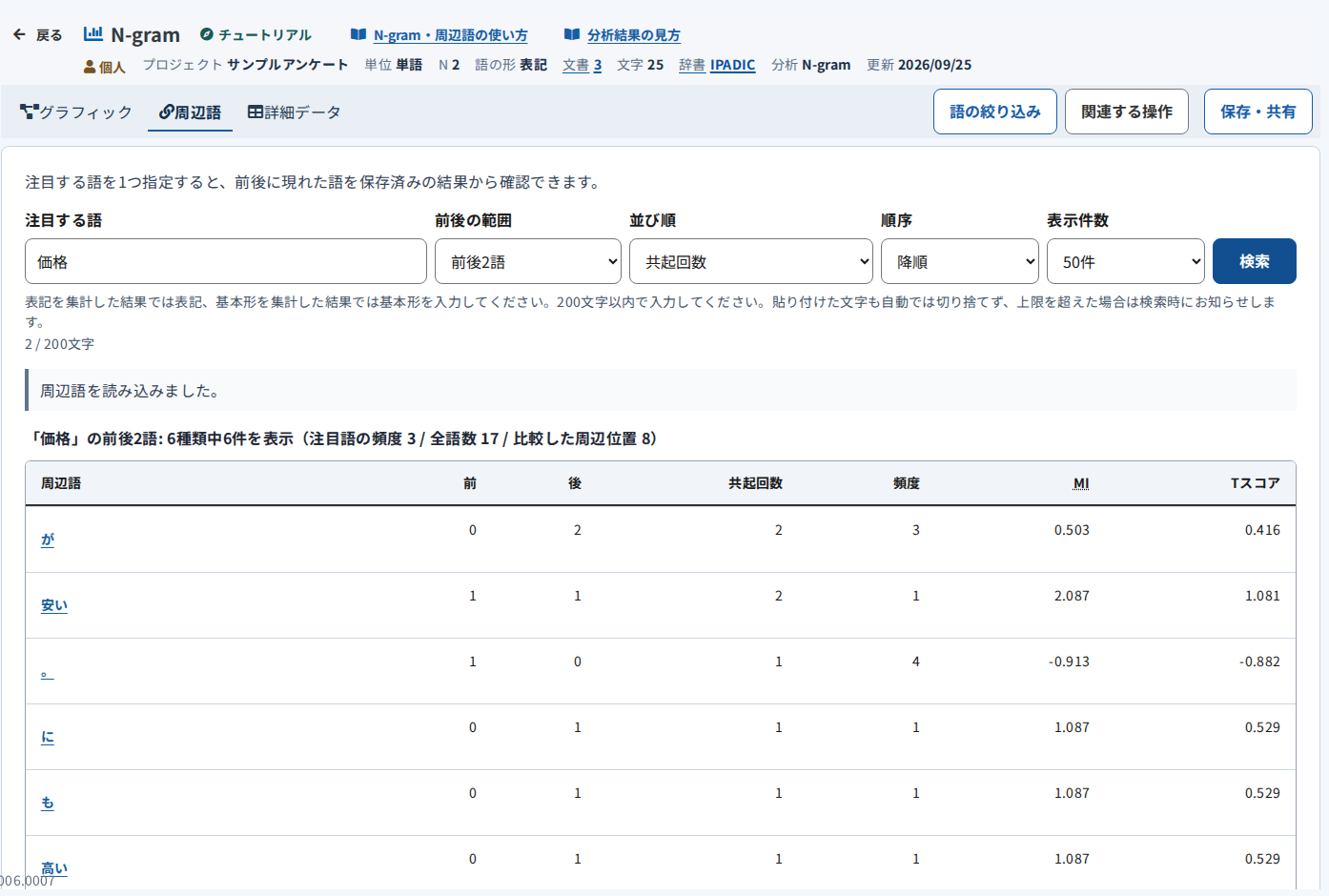
- 「前後の範囲」を「前後2語」にして、「検索」を押します。
 画像を拡大
画像を拡大
| 列 | 値 | この例での意味 |
|---|---|---|
| 前 / 後 | 1 / 1 | 「価格」の前に1回、後に1回現れます。 |
| 共起 | 2 | 注目語の近くに現れた回数の合計です。 |
| 頻度 | 1 | 対象の全文章中で「安い」が登場する回数です。 |
1回しかない「安い」が、なぜ共起2回?
文書Aは「価格 が 安い 。 価格 に も 満足 。」と分かれます。同じ「安い」が、最初の「価格」の2語後、次の「価格」の2語前に入るためです。共起回数は、異なる文書や回答者の人数ではありません。
この設定では句点も1語として数え、同じ文書内なら句点をまたいで前後を確認します。MIやT-scoreは関係の強さを見るための指標ですが、少ないサンプルでは数値だけで結論を出さず、共起回数と原文を合わせて確かめます。
前後1語に変えて、結果を比べる
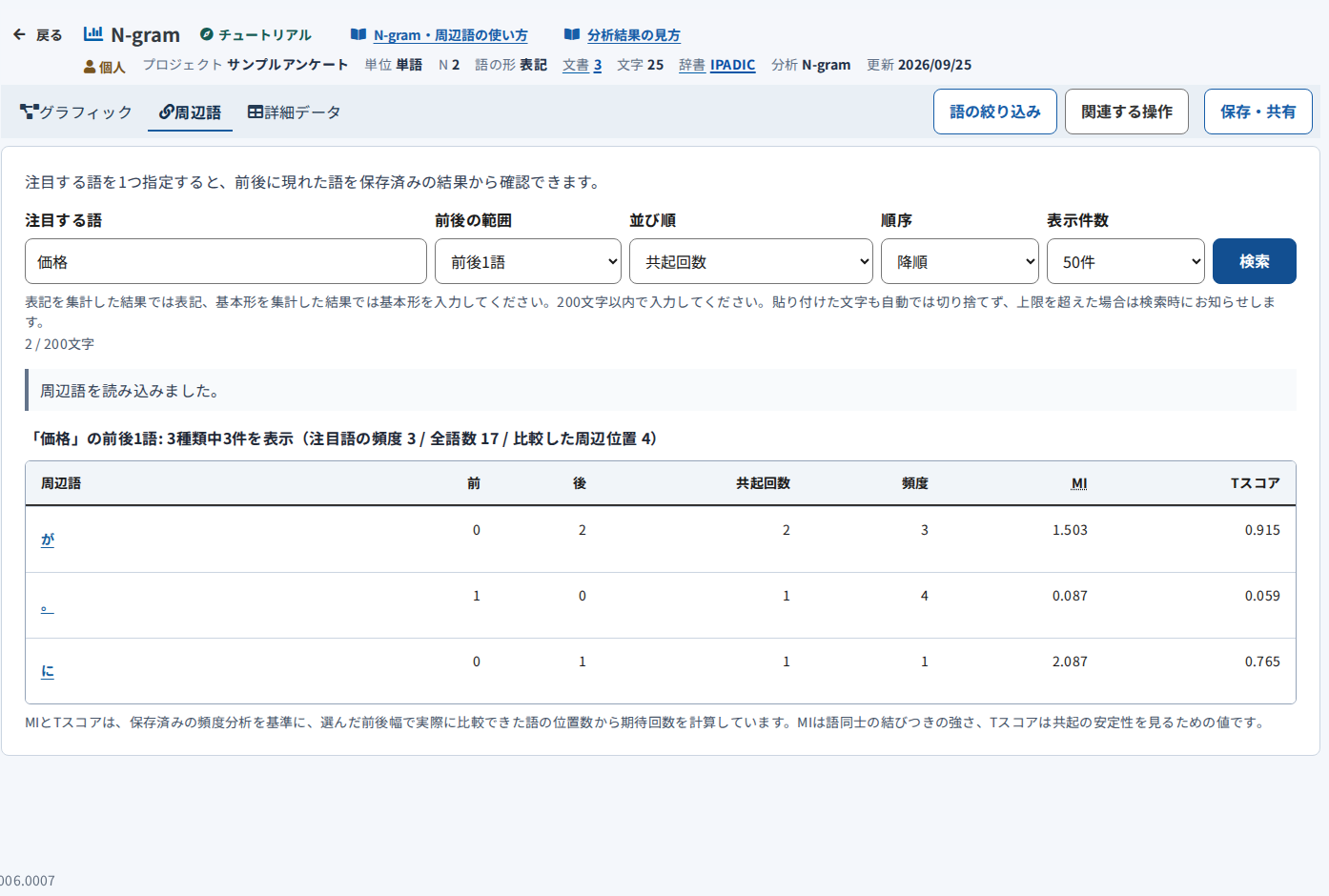
「前後の範囲」を「前後1語」に変え、もう一度「検索」を押します。隣の語だけを対象にすると、6種類から3種類へ減ります。
 画像を拡大
画像を拡大
「安い」「高い」が消えたのは、調べる範囲を狭めたためです。元の文章から語がなくなったわけではありません。分析時の「何語ずつ数えるか」と、周辺語を探す「前後の範囲」は別の設定です。
原文を確認するには、周辺語の表で語を押し、出現文書の一覧から文書を開きます。例えば前後2語へ戻して「安い」を押すと、文書Aでの使われ方を確かめられます。
条件と一緒に保存する
上部の「保存・共有」を押し、「表・数値」で保存する表と対象範囲を確認してから「CSVで保存」を押します。周辺語を比較するときは、注目する語・前後の範囲・並び順・表示件数も記録してください。
結果が出ないときは
- 語の形を確認:「注目する語」は分析結果にある表記に合わせます。まず、この例と同じ「価格」で試します。
- 画面の条件を確認:図の「表示する頻度」や語の絞り込みで、見たい語が隠れていないか確かめます。
- 対象を確認:サンプルの3文書がプロジェクトに含まれ、分析が完了しているか確かめます。
結果を説明する例:「サンプル3文書では『価格-が』が2回出現した。価格の前後2語には『安い』『高い』が含まれ、原文では価格に対する異なる評価が見られた。」