プロジェクトの作成
- 目安
- 約3分
- 始める前に
- 登録済みデータ1件以上
操作画面を開いて、このガイドを見ながら進められます。
プロジェクト作成を開くプロジェクトは、分析するデータ・辞書・結果をまとめる単位です。
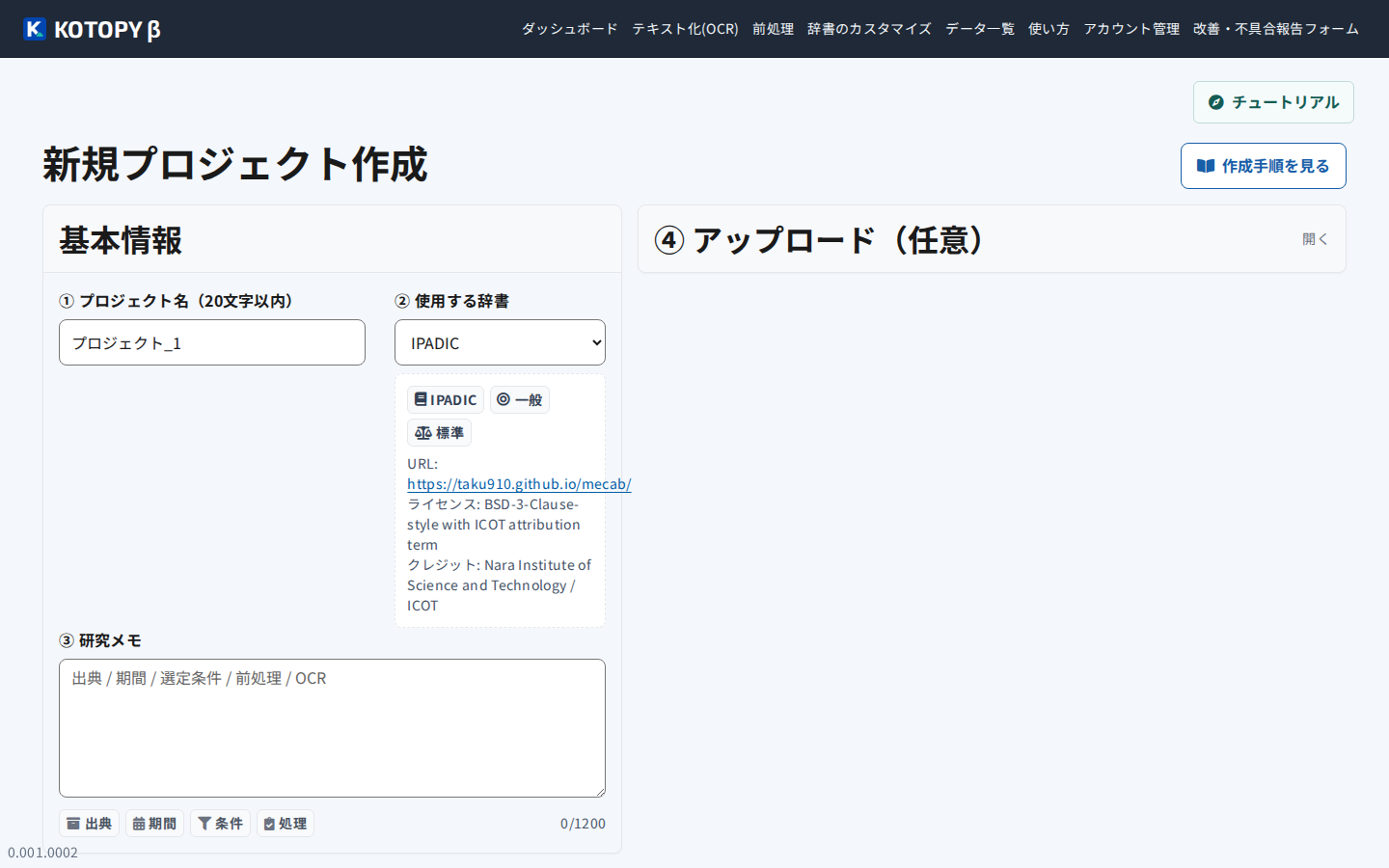
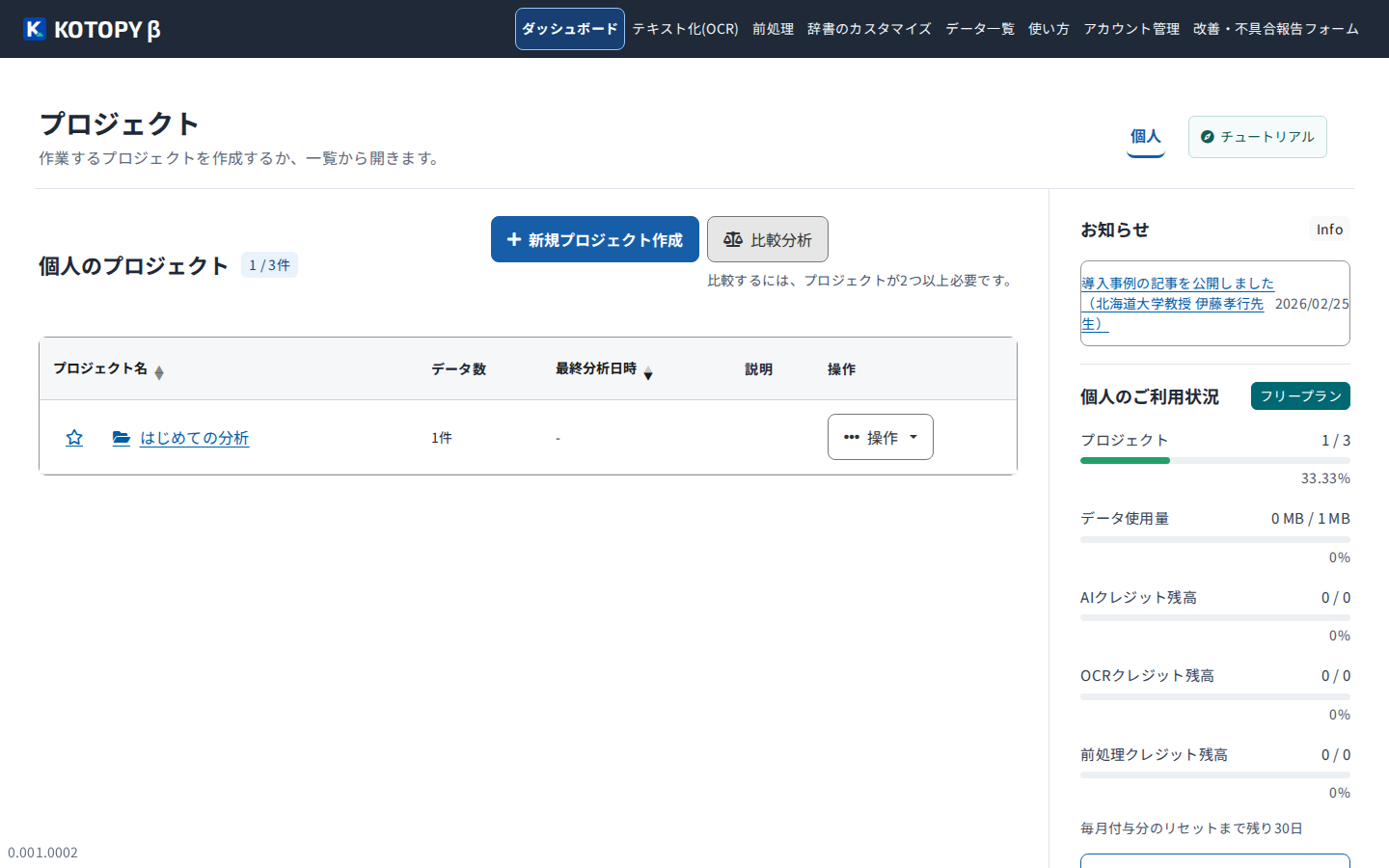
- ダッシュボードで「新規プロジェクト作成」を開く。個人・チームを使う場合は作成先も確認します。
- 「① プロジェクト名」を入力し、「② 使用する辞書」を選ぶ。名前は20文字以内。辞書に迷ったら初期表示のIPADICのまま進めます。
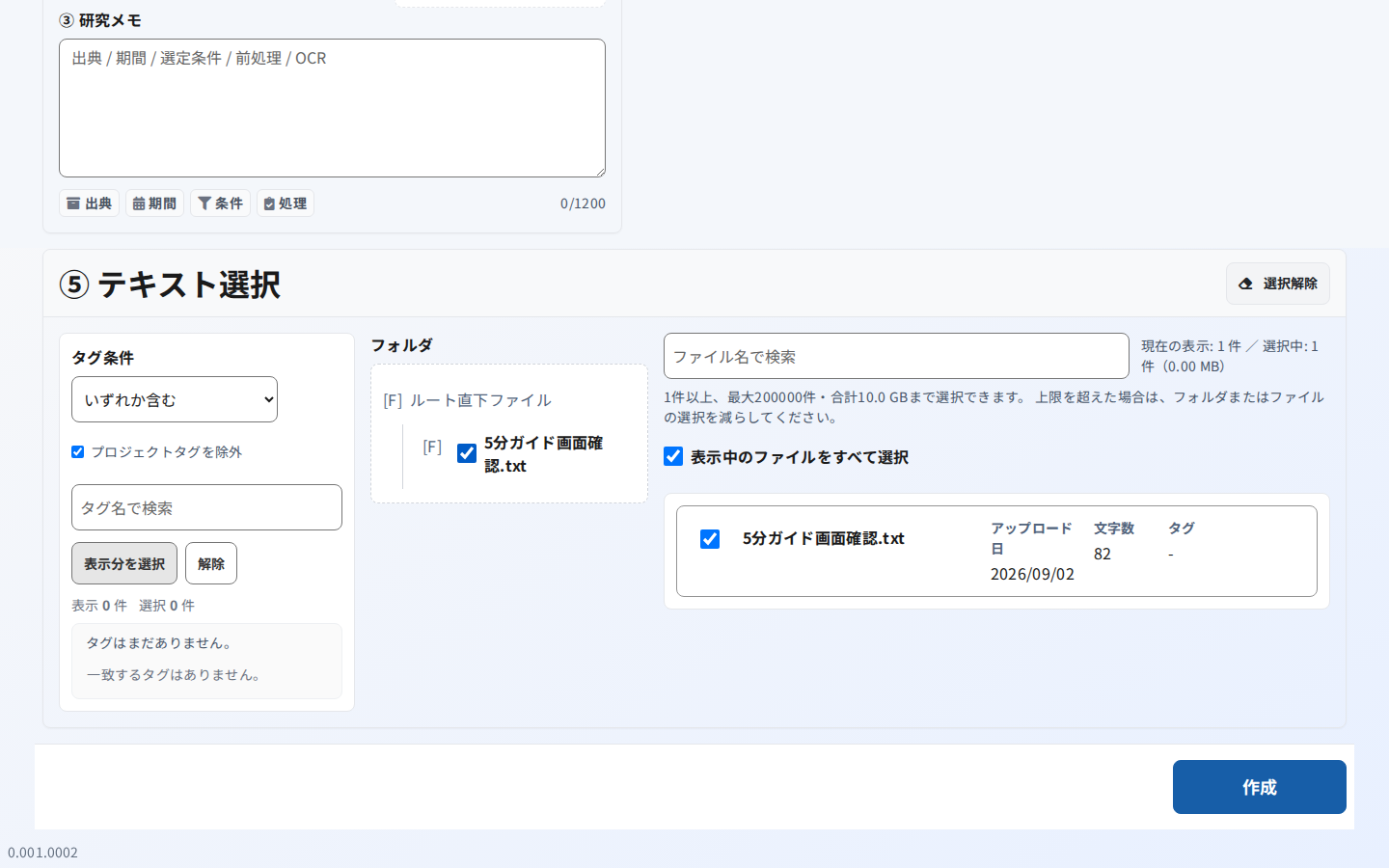
- 必要な場合だけ「③ 研究メモ」を入力する。「④ アップロード(任意)」は、まだデータを登録していない場合だけ開きます。
- 「⑤ テキスト選択」の「ルート直下ファイル」で、登録済みデータの横にチェックを付ける。右側に同じファイル名が表示され、選択中が1件以上になったことを確認します。
- 右下の「作成」を押す。ファイルを1件以上選ぶと押せるようになります。
- プロジェクト一覧で、作成したプロジェクト名を押す。分析メニューが開きます。