Excel・CSVの読み込み
- 目安
- 約10分
- 始める前に
- CSV・TSV・XLSX・XLSMのいずれか
操作画面を開いて、このガイドを見ながら進められます。
Excel・CSV読み込みを開くアンケートや問い合わせ履歴などのExcel・CSVから、分析する文章とタグを選んで取り込みます。ここでは、下のCSVテンプレートに入っている2件の回答を使います。
1行目は項目名、2行目以降は回答にします。CSVはUTF-8またはShift_JISで保存します。CSV・TSV・XLSX・XLSMに対応しています。
-
ファイルを選ぶ
「Excel・CSV読み込み」を開き、「Excel / CSVを選択」を押します。ファイルを枠内にドラッグ&ドロップすることもできます。
進捗バーが表示されたら、元データが開くまで待ちます。登録済みのファイルは「アップロード済みデータから選ぶ」で選択できます。
Excelの一部のシートだけを使う場合や、表の上に説明文がある場合は、左側の「シート・読み込み範囲」を開きます。対象シート、見出し行、データ開始行・終了行を指定し、「読み込み範囲を反映」を押します。行番号は元の表の位置です。選んだ複数シートには同じ行番号の設定を使います。
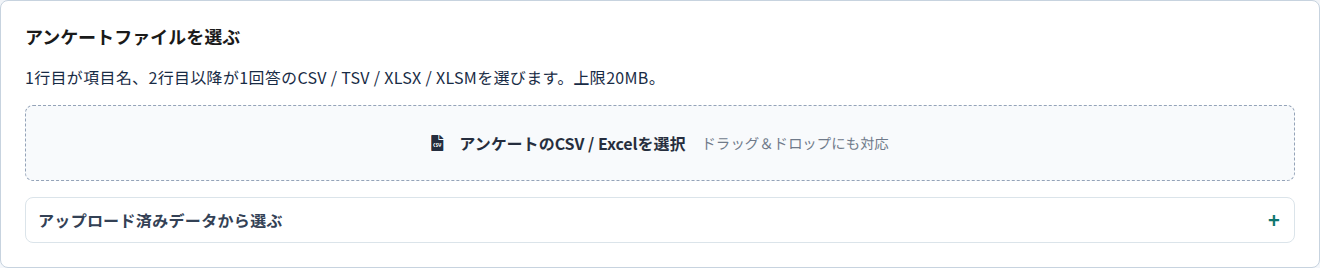
最初の画面。枠内からファイルを選択するか、ドラッグ&ドロップします。(画像を押すと拡大) -
分析する文章とタグを選ぶ
左側の「分析する文章・分類タグ」で、分析したい列を選びます。この例では「自由記述」です。複数の列は改行・スペース・なしでつなげます。列名を見出しにする場合は「文章に項目名を含める」を選びます。
「タグとして付ける項目」は、回答を分類・絞り込みするためのタグです。「分類」を選ぶと、回答ごとに「分類: 商品A」「分類: 商品B」のようなタグが付きます。タグが不要なら選択を外します。
自動で選ばれた項目も確認します。読み込み範囲を変更した場合は、文章・タグ・個人情報・絞り込みを選び直してください。
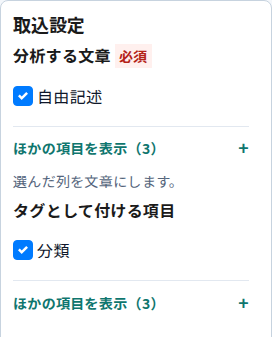
左側の取込設定。文章は「自由記述」、タグは「分類」を選んだ例です。(画像を押すと拡大) -
保存単位と名前を決める
この例では「ファイル名に使う列」に「回答ID」を選び、「保存単位」は「行ごとに保存」にします。保存フォルダ名を「アンケート回答」にして「先頭に順序番号を付ける」を外すと、そのフォルダへ「R-001.txt」「R-002.txt」を保存します。
- 行ごとに保存:1回答につき1ファイルを作ります。
- シートごとに保存:Excelの選択したシートごとに、シート名を使ったファイルを作ります。シートが1枚の場合も使えます。
- 同じ値でまとめる:基準の列を選び、同じ値の回答を1ファイルにまとめます。
- 全データをまとめる:全回答を1ファイルにまとめます。「保存名」にファイルの名前を入力します。
「元ファイル名を付ける」や、行ごとの保存で「シート名を付ける」を選ぶと、名前を組み合わせられます。実際の保存名は右側のプレビューで確認します。一部の回答だけを取り込みたい場合は、左側の「データの絞り込み」を開いて条件を指定します。
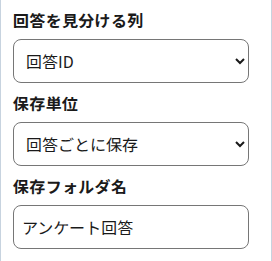
回答IDをファイル名に使い、回答ごとに「アンケート回答」フォルダへ保存する設定です。(画像を押すと拡大) -
プレビューと作成件数を確認する
右上の「元データ」と、その下の「設定を反映したプレビュー」を見比べます。左の設定を変えると、文章・ファイル名・タグが自動で更新されます。「内容を広げる」で文章を詳しく確認できます。
見本は最大5件です。下部の「作成されるデータ」は全回答から計算した件数なので、保存形式・件数・保存先・除外される回答を確認します。この例ではテキストファイルが2件できます。
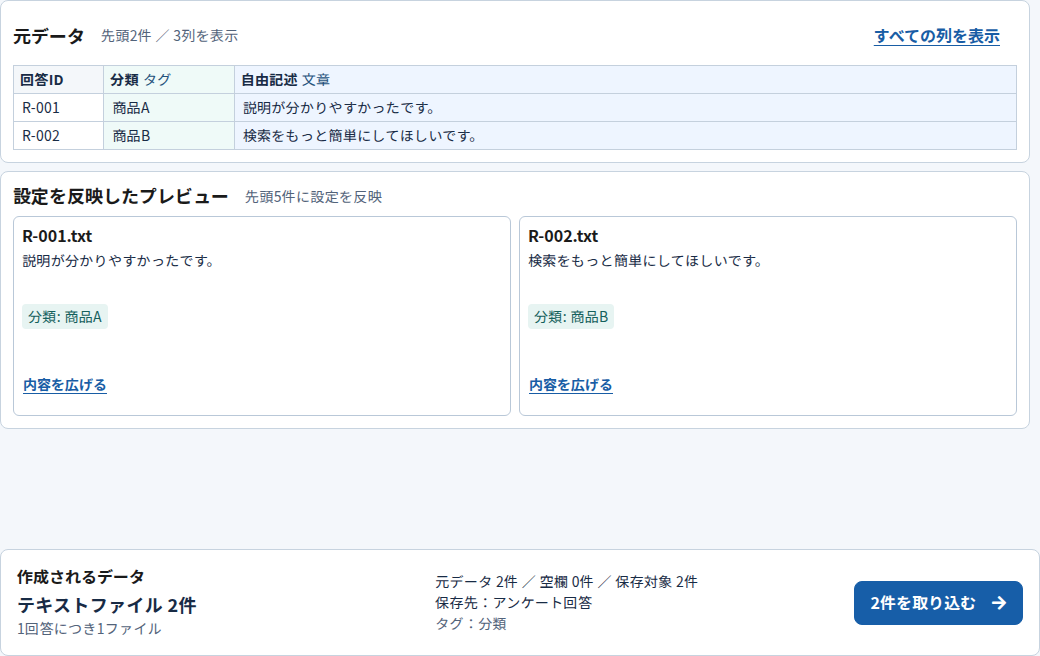
右側の元データと保存内容。下部で、テキストファイル2件と保存先「アンケート回答」を確認できます。(画像を押すと拡大) -
取り込んで、保存結果を開く
内容がよければ右下の「2件を取り込む」を押します。ボタンの件数は、現在の設定で作成されるファイル数に合わせて変わります。
前処理ホームへ戻ったら、取込処理の完了を確認します。処理中はそのまま完了を待ちます。
上部の「データ一覧」で保存先を開きます。この例では「アンケート回答」フォルダに2つのテキストファイルがあり、それぞれの文章とタグを確認できます。