頻度分析ガイド
よく使われる語を見つけ、原文から意味を確かめる。
このガイドはログインせずに読めます。
このサンプルで見てみよう
架空のアンケート回答3件を使います。
| 文書 | テキストの内容 |
|---|---|
| 文書A | 価格が安い。価格にも満足。 |
| 文書B | 価格が高い。 |
| 文書C | 接客が丁寧。 |
サンプルCSVをダウンロード
1行を1つの文書として取り込みます。
同じデータで試すには
- アンケート取込で「分析する文章」に「text」、「回答を見分ける列」に「文書名」を選びます。取り込みの手順を見る
- 3件の文書でプロジェクトを作り、辞書は「IPADIC」を選びます。
- 分析メニューの「頻度分析」を開始し、完了した結果を開きます。
- 「グラフ」で「棒グラフ」を選び、「集計する語」は「表記」にします。
分析を試すにはアカウントが必要です。頻度分析は無料プランで利用できます。辞書や絞り込み条件が異なると、結果も変わることがあります。
まずは、画面のどこを見る?
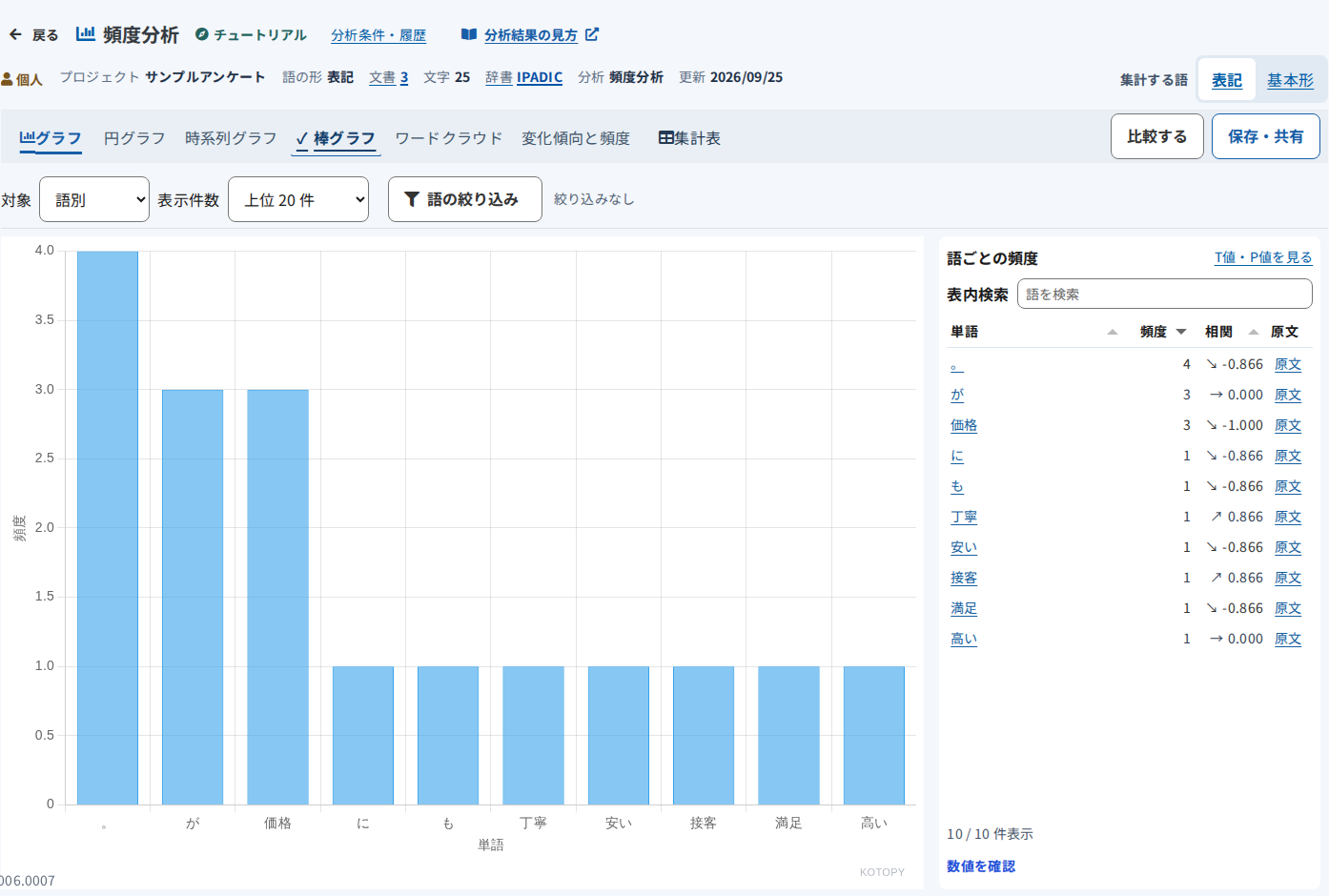
表示を切り替え、条件を絞り、語の一覧から原文を確認します。
 画像を拡大
画像を拡大
- 表示切替グラフの種類や「集計表」を選び、図と数値を見比べます。
- ツールバーグラフのすぐ上にあります。「表示件数」や「語の絞り込み」を操作します。
- 語の一覧「語ごとの頻度」で回数を確認し、「原文」から使われ方を確かめます。
棒グラフの「表示件数」はグラフに出す項目数です。語の一覧の件数は変わりません。
名詞だけに絞って、話題を探す
「語の絞り込み」を開き、名詞だけを選んで「適用する」を押します。
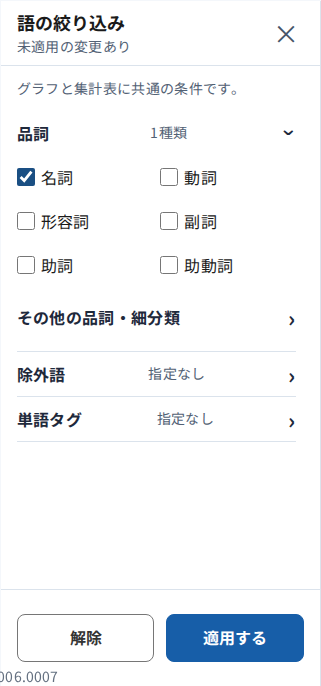
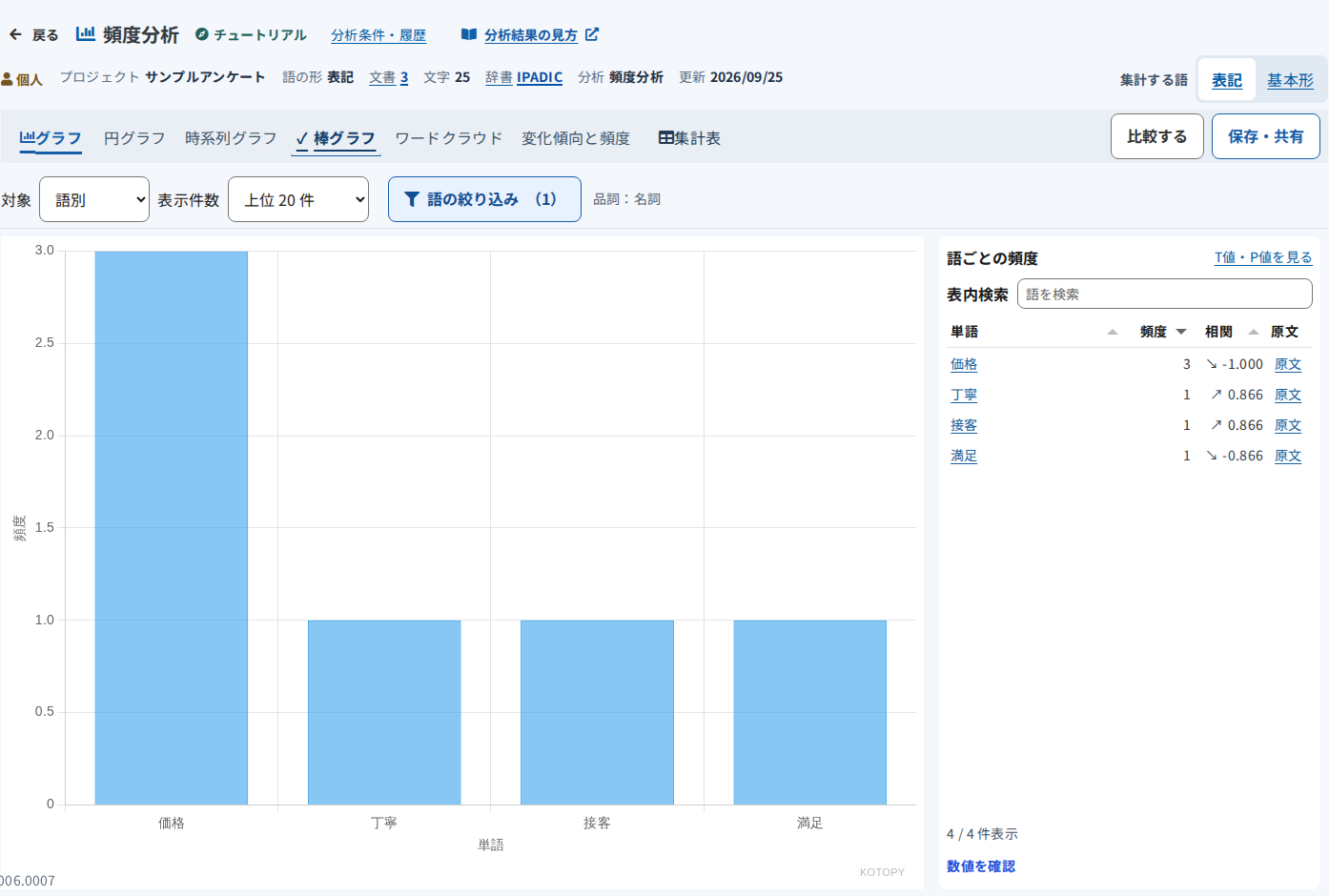
チェックを変えただけでは反映されません。「適用する」を押してください。ほかの品詞や「その他の品詞・細分類」に選択が残っていないかも確認します。
語が見つからないときは、表内検索・除外語・単語タグの条件を確認します。「解除」で絞り込み条件を外せます。
「価格」は3回。どんな意見?
語の一覧の「頻度」が出現回数です。「価格」の「原文」→ 文書名の順に開きます。
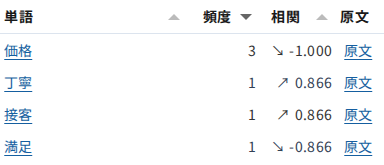
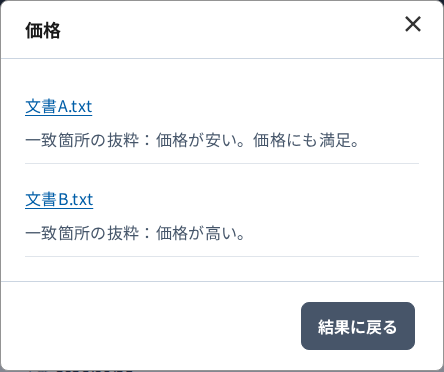
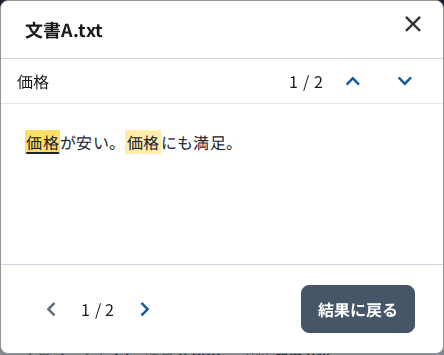
文書Bでは「価格が高い。」と書かれています。
結果を保存する
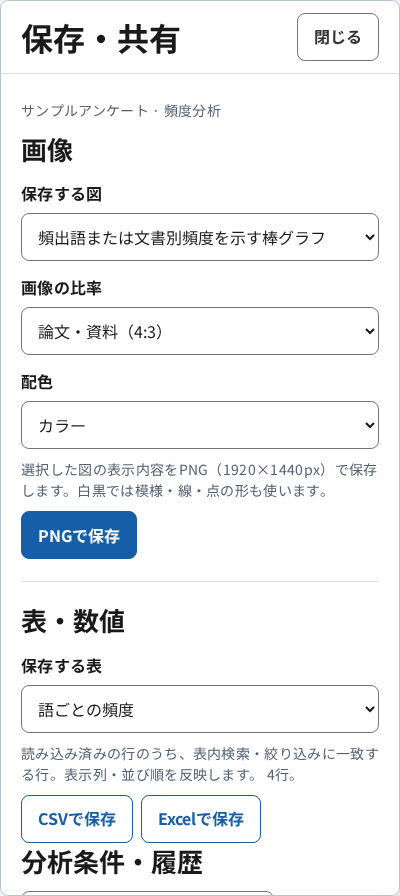
「保存・共有」を押すと右側に保存方法が開きます。グラフは画像、集計表はCSVで保存できます。
グラフを画像にする
「保存する図」・「画像の比率」・「配色」を選び、「PNGで保存」を押します。
数値をCSVにする
「保存する表」で「語ごとの頻度」を選び、「CSVで保存」を押します。
CSVの対象は読み込み済みの行で、表内検索や列の絞り込みも反映されます。保存前に、パネルに表示される対象範囲を確認してください。
条件も残しておく
あとで比較できるよう、「分析条件・履歴」で対象文書・辞書・集計する語を確認し、絞り込み条件も記録しておきましょう。
 画像を拡大
画像を拡大