5分ガイド
- 目安
- 約5分+分析の待ち時間
- 始める前に
- UTF-8のTXT(数行)1件
操作画面を開いて、このガイドを見ながら進められます。
データ登録から始めるログインし、感想などを数行書いたUTF-8のTXTを1件用意します。画面は上から順に進めます。
-
画面:データ一覧
TXTファイルを登録する
右側の追加欄からファイルを選び、左側の一覧に登録したファイル名が出るまで待ちます。
押す順番
- 「データ一覧」を開く。このガイド上部の「データ登録から始める」から開けます。
- 右側の「ファイルを選択」を押す。下の画面の1です。
- 用意したTXTを1件選ぶ。選択後、登録は自動で始まります。
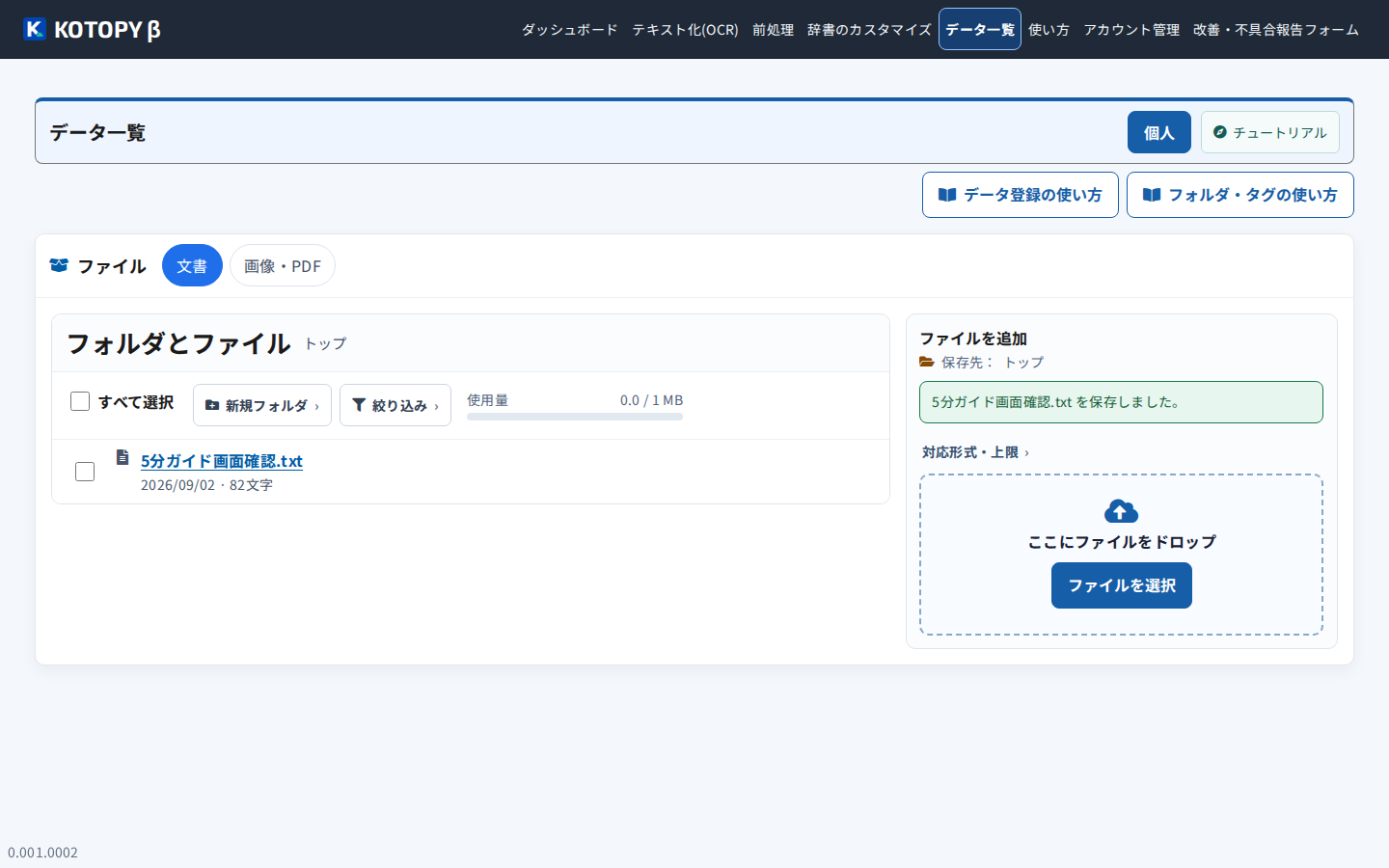
1 ファイルを選択2 登録後にファイル名が出る場所 -
画面:新規プロジェクト作成
名前を入力し、登録したTXTを選ぶ
上部で基本情報を決め、下部の「⑤ テキスト選択」で分析するファイルを選びます。
入力と押す順番
- 「① プロジェクト名」に「はじめての分析」と入力する。初期名を使っても構いません。
- 「② 使用する辞書」は初期表示のIPADICのまま進む。「③ 研究メモ」は空でも作成できます。
- 「④ アップロード(任意)」は開かない。段階1で登録済みのため、このガイドでは不要です。
- 「⑤ テキスト選択」の左側にある「ルート直下ファイル」で、TXT名の横のチェックを付ける。選ぶと右側にも同じファイル名が表示されます。
- 右下の「作成」を押す。ファイルを1件以上選ぶと押せるようになります。
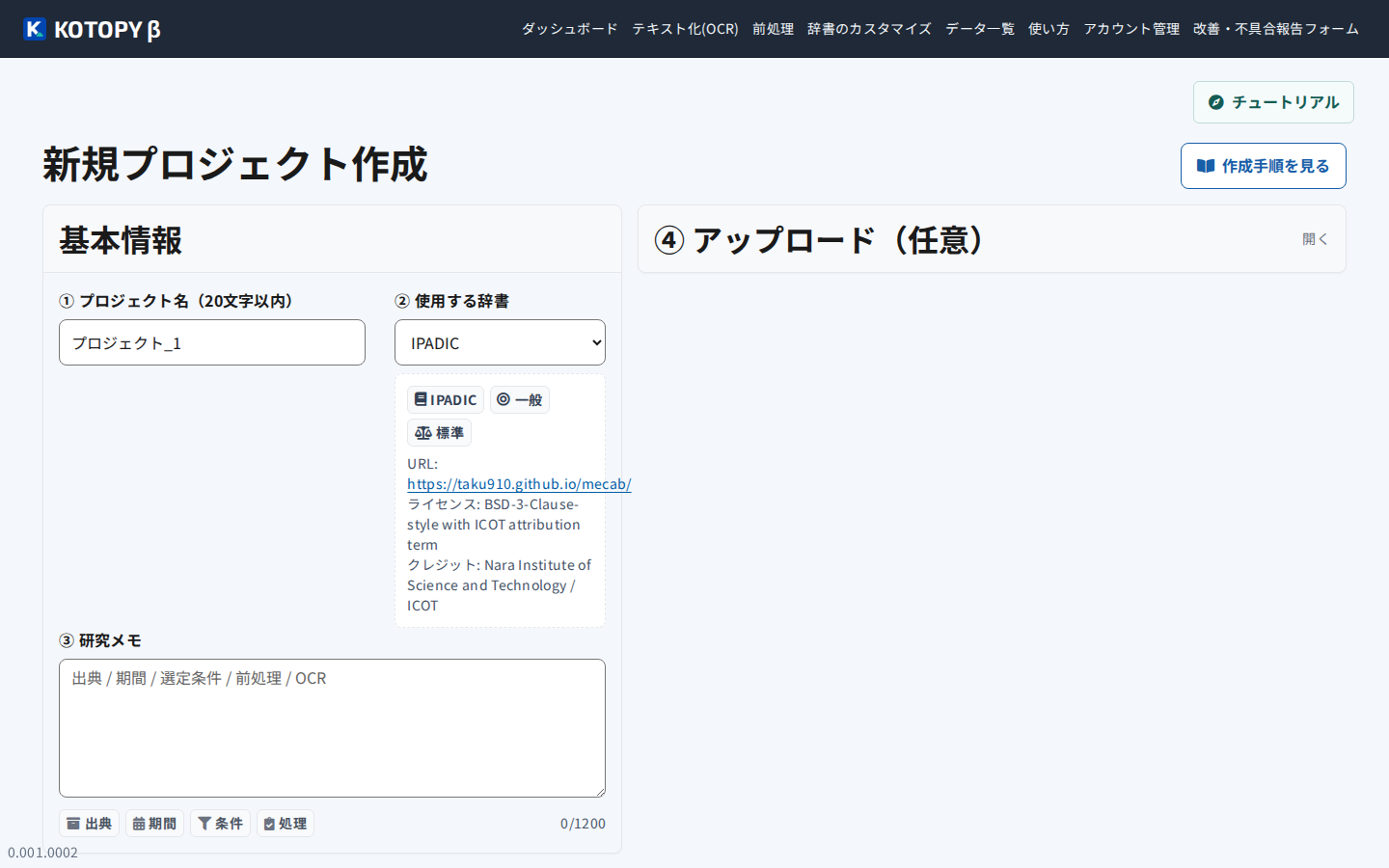
1 プロジェクト名2 使用する辞書3 研究メモ4 今回は開かない 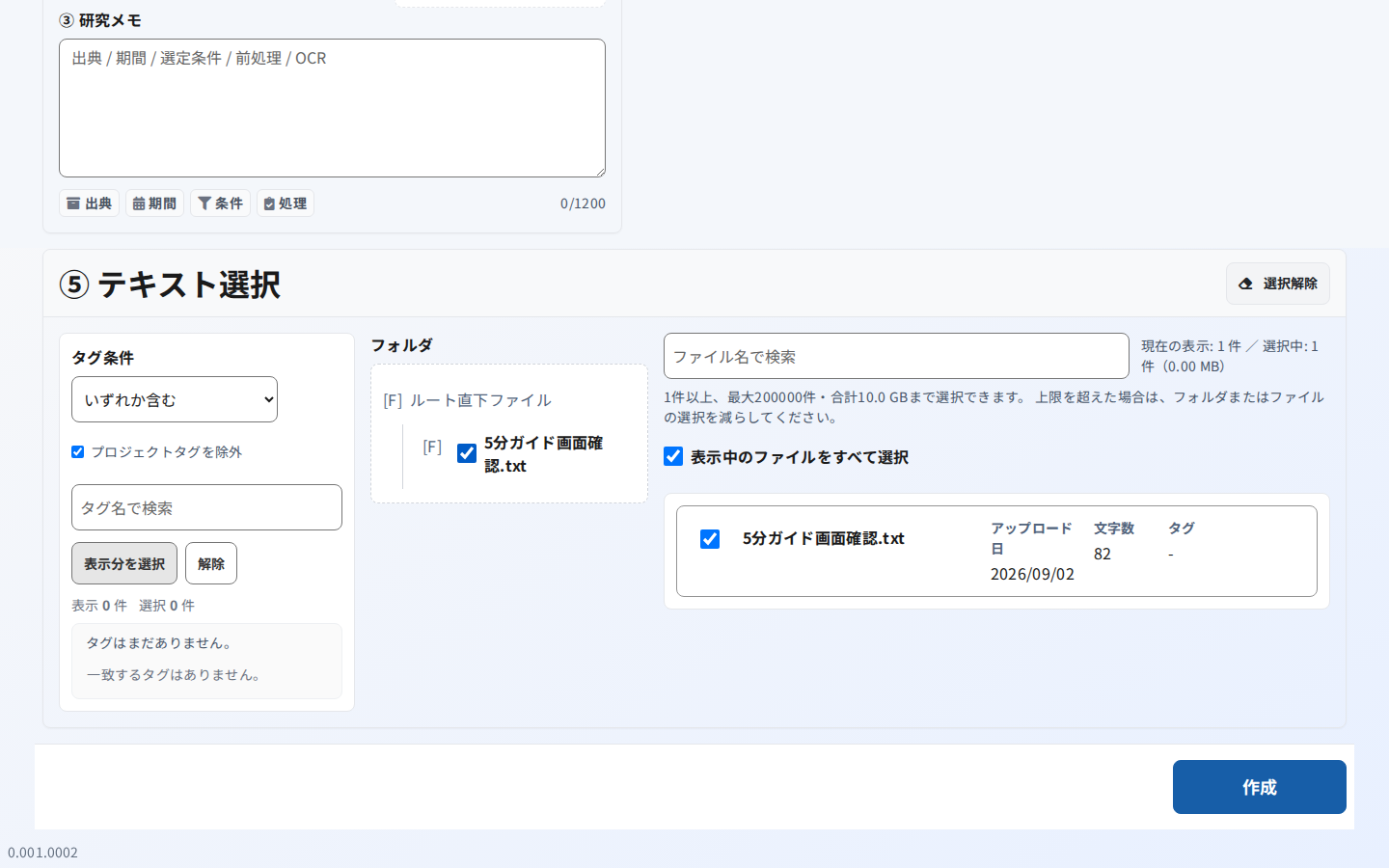
5 登録したTXTを選ぶ場所6 1件以上選ぶと「作成」を押せる -
画面:プロジェクト一覧 → 分析メニュー
作成したプロジェクトを開き、頻度分析を開始する
「作成」の後に表示されたプロジェクト名から、分析メニューへ進みます。
押す順番
- プロジェクト一覧で「はじめての分析」を押す。1枚目の画面の1です。
- 分析メニューで「頻度分析」を押す。3枚目の画面の2です。
- 確認画面の赤い「この分析を開始」を押す。2枚目の画面の3です。
- 分析履歴が「完了」になったら「開く」を押す。3枚目の画面の4と5です。
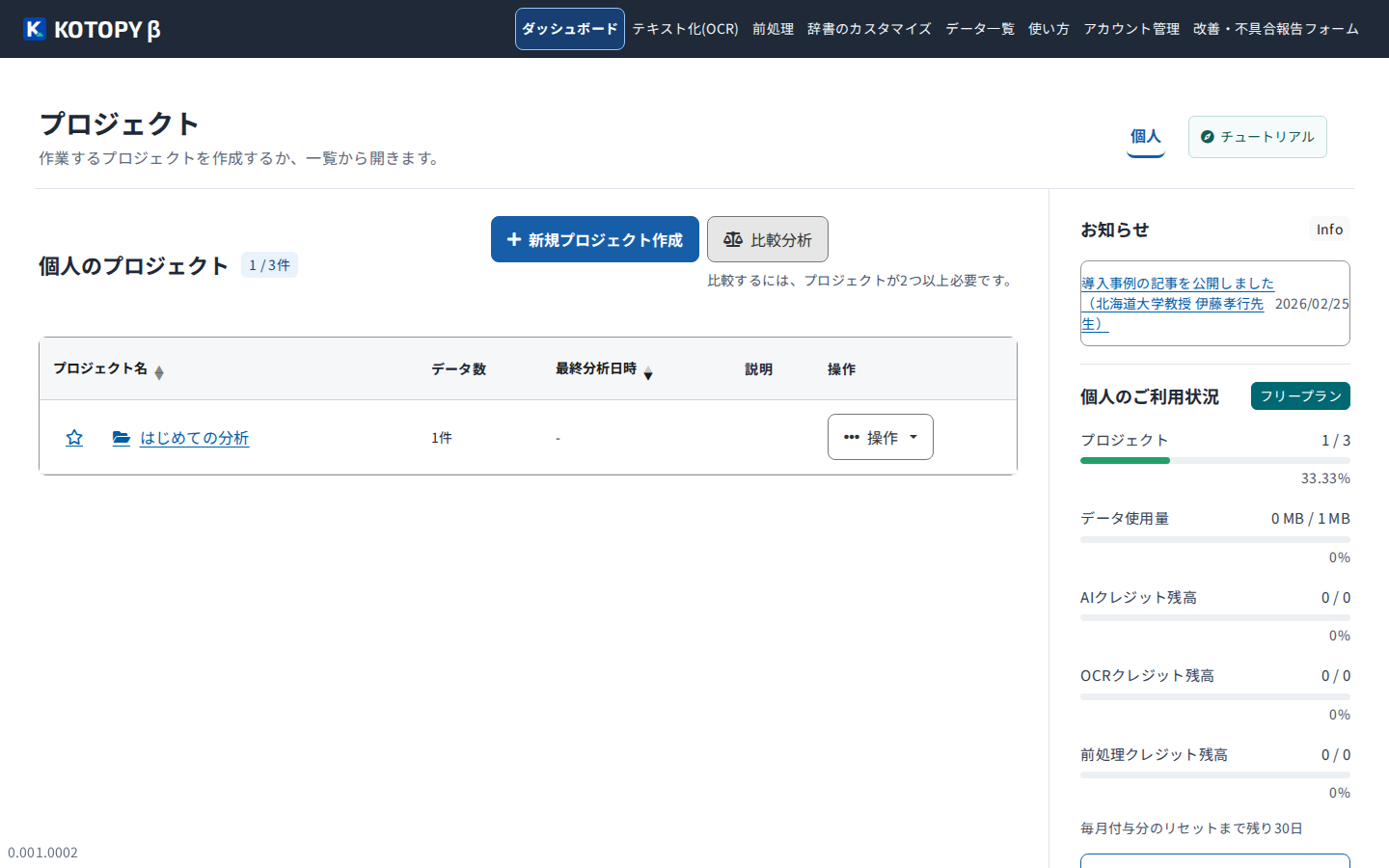
1 作成したプロジェクト名を押す 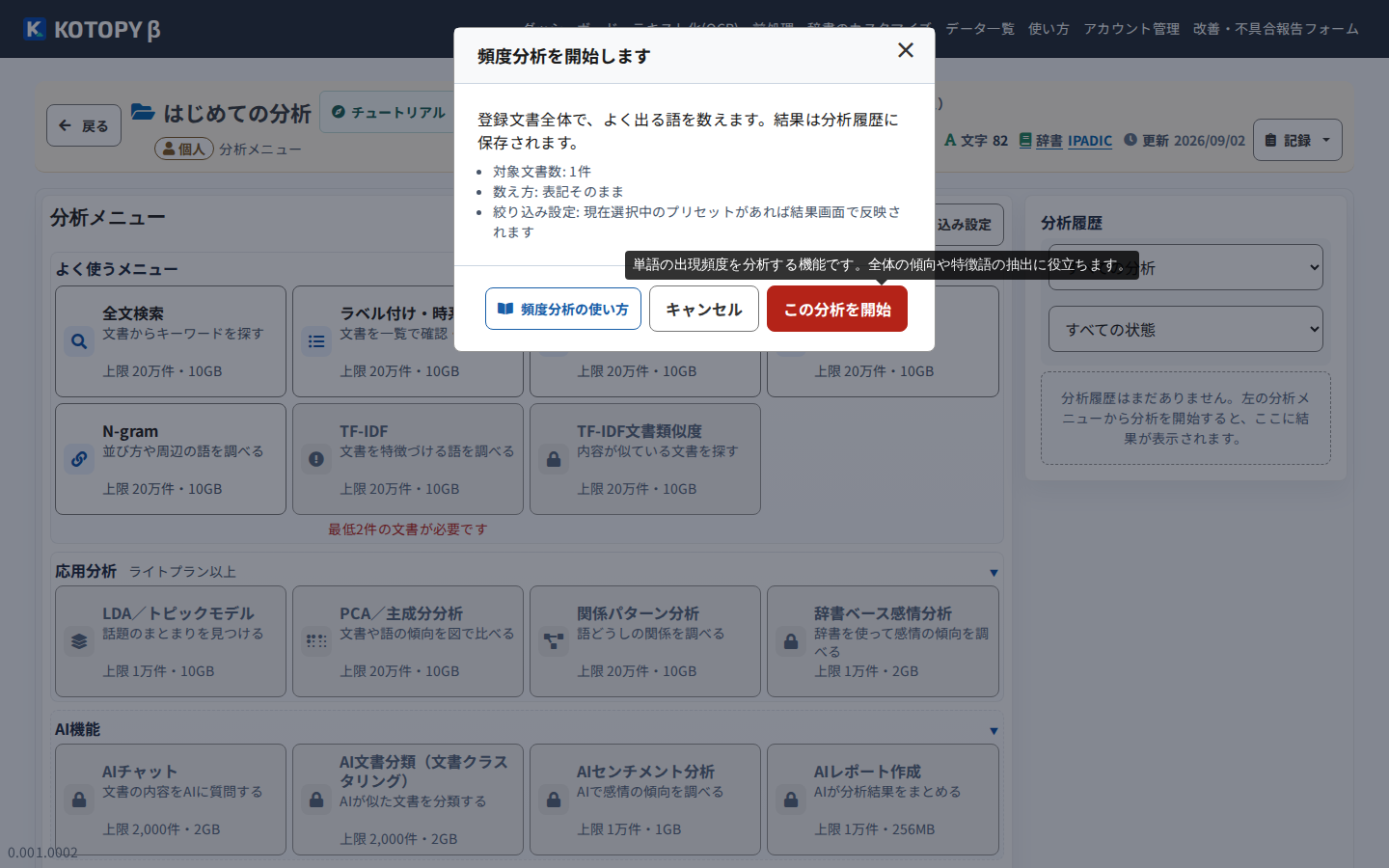
3 この分析を開始 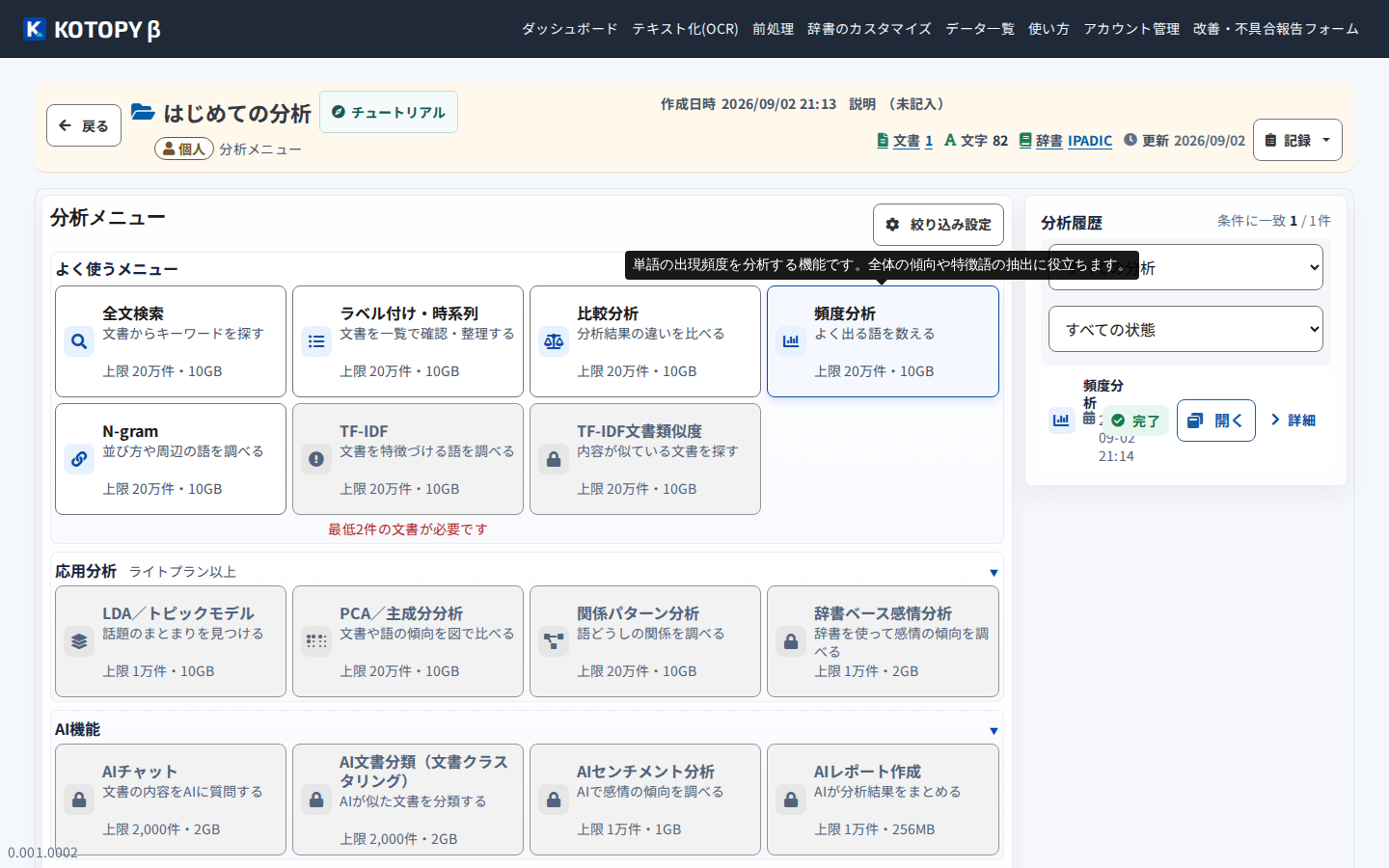
2 頻度分析4 完了5 開く -
画面:頻度分析の結果
棒グラフで多く出た語を確認する
結果画面の上部で表示方法を切り替えられます。まず棒グラフを開きます。
押す順番
- 「絞り込み設定が未適用です」と表示された場合は「このまま結果を見る」を押す。
- 上部の「棒グラフ」を押す。下の画面の1です。
- 左から順に棒の高さを見る。2のグラフで、縦軸の数字が大きい語ほど多く出ています。
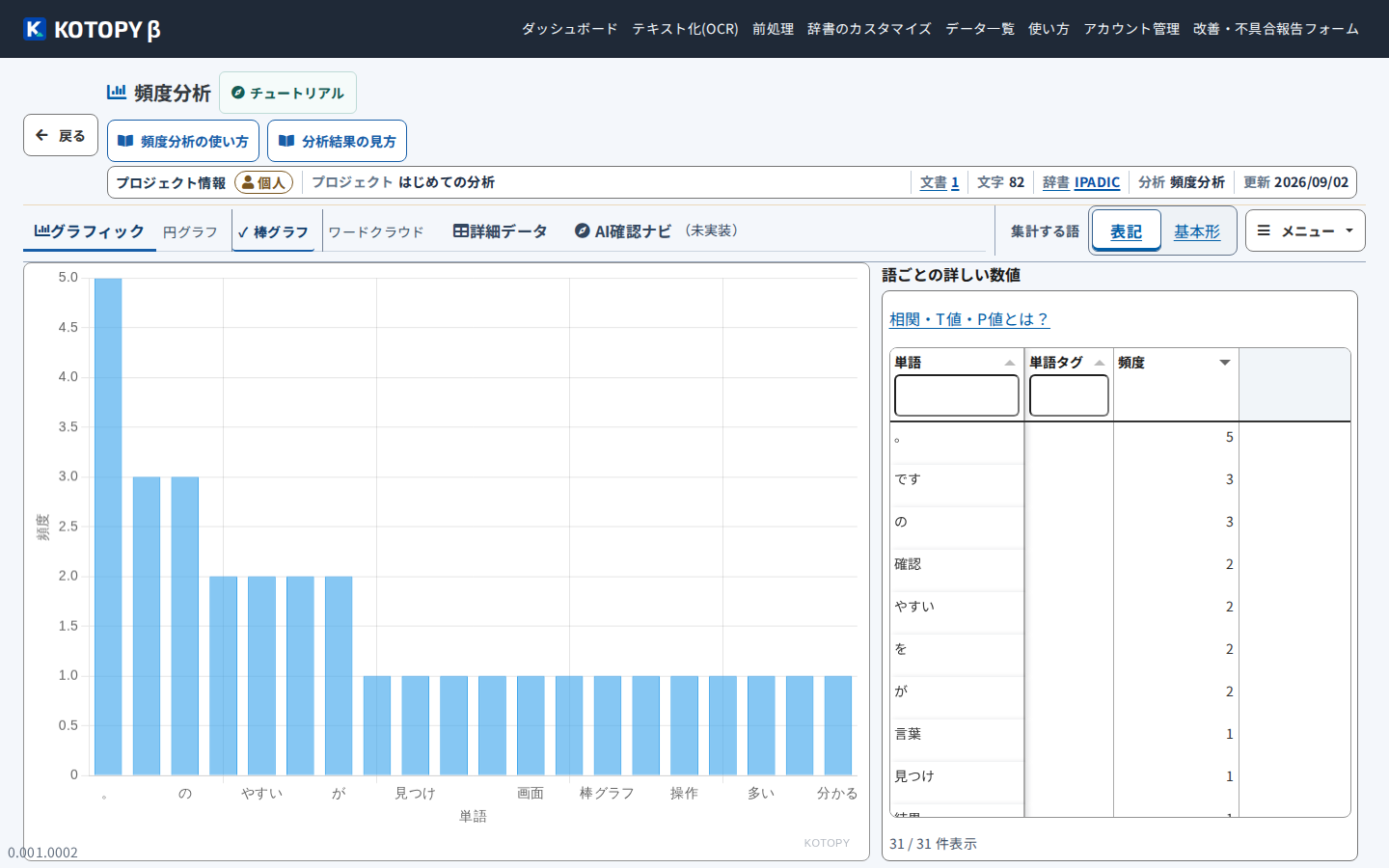
1 棒グラフへ切り替える2 語ごとの回数を棒の高さで確認